【IPtalk-Partner8を作った意図と経緯】
IPtalk_Partnerは2人連携入力、リレー方式入力を自分自身と行う「疑似連携」というアイデアで作りました。初版を、2018年の「夏の研究会」で説明しています。当時は、2人連携のメカニズムの解明を目的に、入力中に現れる一瞬の連携状態を再現して、その時の入力者の対応方法などを観察する研究用のツールと考えていました。
しかし、2020年の新型コロナウィルス感染拡大で現場での会議が無くなり、世の中が一気にWeb会議に移行したため、連携入力の研究は中断して、遠隔入力の環境を作ることに注力しました。
そして、その間、2020年~2022年の2年くらいで、みなさんご存じのように情報保障の音声認識が一気に普及しました。
その当時、2022年くらいは、「これからは音声認識字幕の時代だ」という声も一部からは聞こえていましたが、「Web会議や音声認識字幕が一般的になるとしても、連携入力のパソコン要約筆記が活躍できる場はある。」と感じていました。
ただ、音声認識の「逐語通訳」を競争相手と考えた場合、「要約入力」は情報量の点で勝ち目がありません。そこで、全国のIPtalk入力者の連携入力の技能(特に情報量を多くする)の底上げが必要と思いました。
2022年春くらいから、このような思いが強くなり、「高速連携入力」の練習ツールの必要性を強く感じ、「疑似連携」の研究は進んでいなかったのですが、もっている知見の範囲で「練習ツール」に作り直そうと考えました。
そのようにしてできたのが2023年2月11日の研究会で発表した「IPtalk_Partner4」です。
このバージョンは、IPtalk9t70_230214__Partner4 (暫定公開版)として公開しました。
その後、時間が取れなくて間が開いてしまったのですが、2024年1月~9月に練習会を5回行い実際の使い勝手などを見て改良を進めました。この練習会で「サークルの練習会などで連携練習をしたい」というニーズを聞いて、ユースケースの見直しを行いLAN機能強化や記録時間を2時間に拡大するなどの改良を行いました。
その後、また時間が取れなくなり、間が開いてしまったのですが、2025年の年末にIPtalk9t70に合わせて公開することにしました。
IPtalk-Partner8は「練習ツール」として「直感的に操作できる」ようになったと思います。
説明書も充分に準備できていなくて申し訳ないのですが、うまく使っていただけるとありがたいです。
よろしく、お願いします。
|
|
【IPtalk-Partner8の概要】
「IPtalk_Partner」は「FSG」ウィンドウの「連係練習」ページで操作します。 |
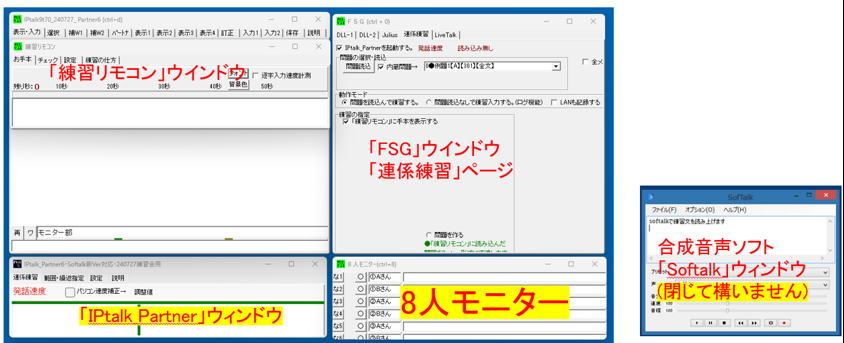 |
【注意】上図右の「Softalk」ウィンドウの「閉じて構いません」は、「最小化して構いません」という意味です。
「×」で終了すると練習問題を発話しなくなります。
|
【1人連携練習の簡単な説明】
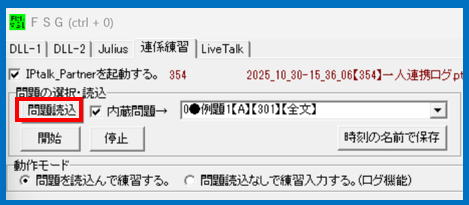
①「問題読込」ボタンを押して、内蔵問題の「0●例題1【A】【301】【全文】」を読み込みます。
→「読込」が終了すると、SofTalkが「問題の発話速度は301文字です」と発話します。
|
 |
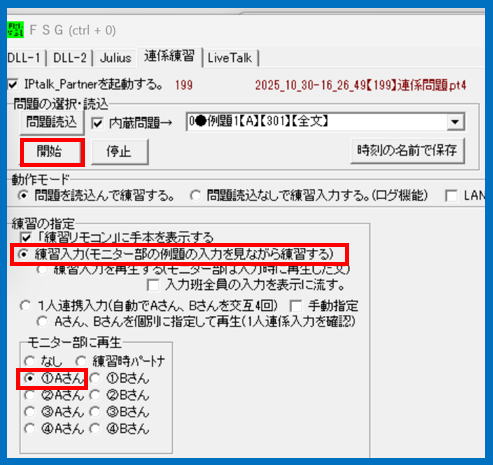
②「練習入力」ラジオボタンを入れます。
→「モニター部に再生」枠の「①Aさん」ラジオボタンがディフォルトで入ります。
③「開始」ボタンを押します。
→「3秒」→「2秒前」→「1秒前」と出て、問題の再生を開始します。
Aさんの入力が「モニター部に」表示されるので、「入力部」でBさんの入力をしてください。
④問題が終わると「おわり」と言います。
「停止」ホダンを押してください。→「開始」ボタンなどが現れます。
|
 |
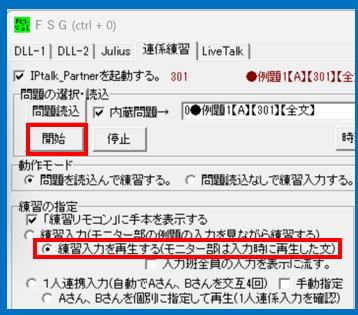
入力を再生してみます。
⑤「練習指定」枠の「練習入力を再生する」ラジオボタンを入れて、
「開始」ボタンを押すと連携入力が再生されます。 |
 |
【ヒント1】
IPtalk-Partner8の練習機能を試してみる場合は、同梱している説明書「251111IPtalk9t70_manual.pdf」のチュートリアル、
P558「4.3.4.3) 内蔵問題で連携入力の練習をする方法」を参考にしてください。
事前準備でsoftalkをダウンロードしてIPtalkのフォルダーにcopyする必要があるので、IPtalk-Patnerを使った事の無い方はチュートリアルを読みながら試す事をお勧めします。
【ヒント2】
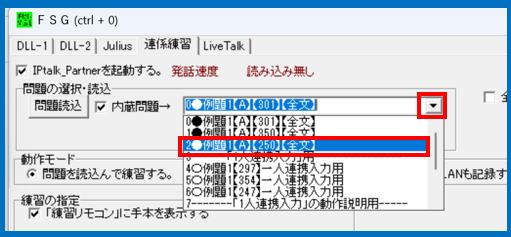
例題の発話速度が「301文字/分」なので、速いと感じる方は、「内蔵問題→」の右の「内蔵問題指定」枠の▼プルダウンで「2●例題【A】【250】【全文】」を選択してから「問題読込」ボタンを押してください。発話速度は「250文字/分」です。 |
 |
【ヒント3】
「250文字/分」より低い発話速度で練習したい場合は、発話速度を変更した練習問題を作る事ができます。
同梱している説明書「251111IPtalk9t70_manual.pdf」のチュートリアル、
P578「4.3.4.5) 問題の速度を変更する方法」を参考にしてください。
|
| |